
Gboard: Клавиатурата на Google
Google LLCИнструменти
4,66.35K Отзиви
- Версия
- Зависи от устройството
- Инсталирания
- 10.00B
- Възрастова оценка
- PEGI 3
Екранни снимки
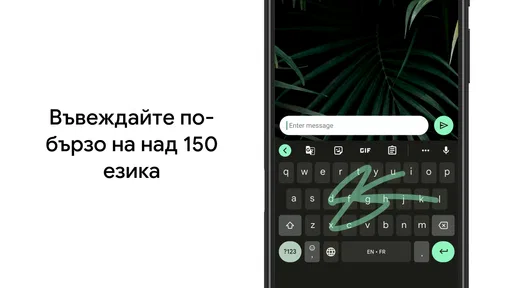
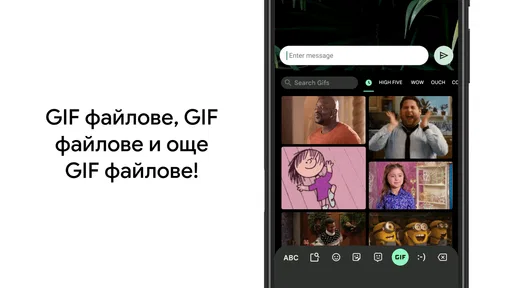
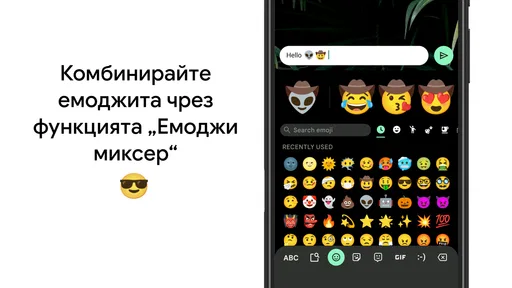
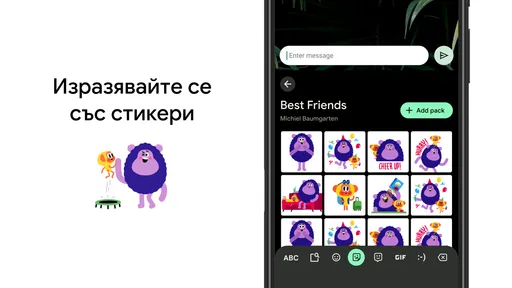
Нашият отзив за Gboard: Клавиатурата на Google
 Анализ от Appyee
Когато за първи път сменяте клавиатурата на телефона, най-важното е да разберете дали тя прави обичайните задачи по-лесни, а не просто добавя бутони. Аз бих започнал с нещо дребно: отворете чат, напишете кратък отговор и проверете дали подредбата и корекциите ви допадат. Gboard: Клавиатурата на Google е инструмент за писане от Google LLC, който събира на едно място текст, емоджи и GIF файлове. Не е нужно да усвоявате всичко наведнъж — първият полезен резултат може да бъде просто по-бързо съобщение.
Какво да очаквате от клавиатурата
Това е клавиатура, която се появява там, където въвеждате текст, вместо да ви кара да отваряте отделно приложение за всяко писане. Така може да служи за кратък чат, търсене, бележка или по-дълъг текст. За мен силата ѝ е именно в това, че често използваните начини за въвеждане са близо един до друг и не се налага да променям изцяло навиците си.
Като приложение в категорията за инструменти, тя е насочена към ежедневна работа с телефона, а не към една конкретна услуга. Google я предлага безплатно; възрастовата ѝ оценка е PEGI 3. Публикационната ѝ дата е 26 януари 2015 г., а мащабът на употреба е голям: има над 10 милиарда инсталирания и средна оценка 4,6 от около 19 милиона оценки. Това подсказва, че е познат избор за много хора, но личното удобство пак зависи от езика, устройството и начина ви на писане.
Настройте я спокойно, преди да я прецените
След инсталирането първо проверете настройките на клавиатурата в телефона и изберете Gboard като активен метод за въвеждане, ако системата не го е направила автоматично. Названията и редът на стъпките може да изглеждат различно според телефона, затова следвайте показаните на устройството указания, вместо да търсите еднакъв екран на всяко устройство. После отворете поле за писане и изпробвайте няколко думи на езика, който използвате най-често.
Не се опитвайте да настройвате всяка възможност още в началото. Започнете с езика и основната подредба; едва след като напишете няколко съобщения, решете дали искате да промените темата или начина на въвеждане. Това е по-полезно от настройване на външния вид на сляпо, защото веднага ще усетите дали размерът на клавишите и разположението ви пасват.
Ако пишете на български и английски през деня, проверете как се държи клавиатурата при преминаване между двата езика. Практичен тест е да съставите едно съобщение с име или термин на английски в българско изречение. Така ще забележите дали предложенията ви помагат или ви прекъсват и дали трябва да сменяте езика ръчно. Поддръжката на много езици е полезна, но не означава, че предвижданията ще са еднакво добри за всеки език и личен речник.
Първият успех: изпратете съобщение по-бързо
За първата реална проба изберете обикновен разговор, а не важен имейл. Напишете едно изречение с плъзгане на пръста по буквите, после опитайте стандартно натискане на клавишите. Сравнете не само скоростта, а и броя корекции, които се налага да направите. Плъзгането е удобно, когато думите са познати и пръстът ви се движи естествено; при имена, съкращения или необичайни думи натискането често дава повече контрол.
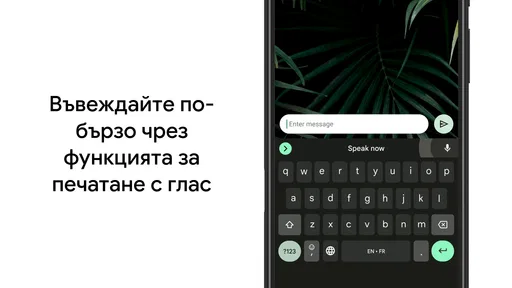
Една реалистична ситуация е да отговаряте на приятел, докато чакате транспорт. Можете да напишете кратък отговор с плъзгане, да добавите подходящо емоджи и да се върнете към разговора, без да сменяте приложението. Ако искате да уточните нещо, гласовото въвеждане е алтернативен начин да съставите текста, когато ръцете ви са заети. Все пак прегледайте резултата преди изпращане: имена, адреси и думи, които си приличат на слух, могат да бъдат разпознати не така, както сте възнамерявали.
Това е и добър начин да откриете какво ви върши работа, без да се доверявате прекалено на първото впечатление. Кратки фрази често са по-лесни за диктуване, докато чувствителни или сложни съобщения е по-разумно да прегледате и редактирате внимателно. Най-добрият метод е този, който намалява усилието, без да ви кара да изпращате текст, който не сте проверили.
Ежедневното писане става по-гъвкаво
Ако сте като мен, най-вероятно прекарвате значителна част от деня си, пишейки съобщения, търсейки информация, или просто комуникирайки чрез телефона си. И в този контекст, добрата клавиатура е абсолютно необходима. Ето защо реших да споделя опита си с Gboard: Клавиатурата на Google.
Функции, които ще ви впечатлят
Първото нещо, което забелязах, е колко лесно и интуитивно се използва. Интерфейсът е чист и не натоварва очите, а самата клавиатура предлага широка гама от функции, които правят писането не само по-бързо, но и по-забавно. Gboard е не само клавиатура, а истински помощник в ежедневието.
Едно от най-впечатляващите неща е вграденото търсене на Google. Можете директно от клавиатурата да търсите информация, без да се налага да напускате приложението, в което пишете. Това наистина спестява време и усилия.
Но това не е всичко. Gboard предлага и гласово писане, което работи изключително добре. Дори когато съм в шумна среда, гласовото разпознаване е изключително точно. Освен това, функцията за плъзгане при писане (или Gesture Typing) е истинско удоволствие. Просто плъзгаш пръста си по буквите и магията се случва!
Персонализиране според вашите нужди
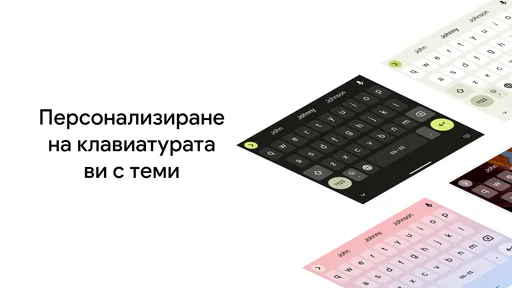
Персонализацията е също на високо ниво. Можете да избирате от различни теми, за да направите клавиатурата си уникална и съобразена с личния ви стил. Освен това, можете да добавяте текстови шорткъти, които ви позволяват да пишете често използвани фрази с едно кликване.
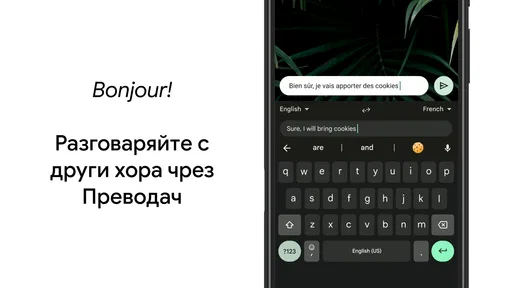
И не на последно място, поддръжката на множество езици е наистина впечатляваща. Независимо дали пишете на български, английски или дори на по-екзотични езици, Gboard ви покрива.
Къде помага търсенето и къде е по-добре да не бързате
Вграденото търсене е особено практично, когато разговорът изисква бърза справка: например искате да проверите име или да намерите нещо, което да споделите, без да прекъсвате напълно писането. Тук предимството не е, че клавиатурата замества пълноценно браузъра, а че ви позволява да останете близо до задачата. За подробно проучване, сравняване на източници или работа с много раздели обичайното приложение за браузване е по-подходящо.
Емоджитата и GIF файловете са полезни, когато кратък визуален отговор звучи по-естествено от още едно изречение. Аз бих ги използвал пестеливо в работен разговор и по-свободно с приятели. Понеже тези елементи могат да променят тона на съобщението, проверете дали избраното изображение или символ наистина пасва на получателя, вместо да приемате първото предложение автоматично.
Текстовите съкращения могат да спестят време, ако често изпращате една и съща фраза — например стандартен отговор или данни, които редовно въвеждате. Полезният трик е да създавате съкращение, което няма да напишете случайно в обикновена дума. Така избягвате неудобството то да се задейства в неподходящ момент. Добре е и периодично да преглеждате създадените съкращения, защото навиците се променят.
Когато автоматиката не улучи
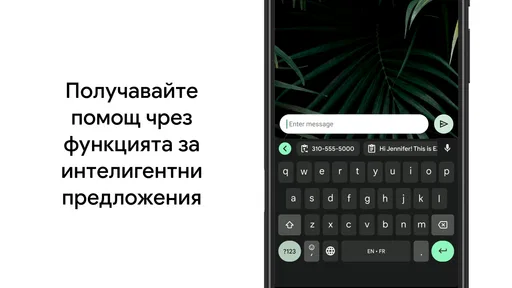
Предложенията и автоматичното разпознаване са помощ, не гаранция. При разговорен жаргон, имена, адреси и смесване на езици е възможно да се наложи да изберете друга дума или да поправите написаното. Ако клавиатурата ви забавя с неподходящи корекции, опитайте първо да пишете кратко и да наблюдавате в кои ситуации греши, вместо да приемате, че целият метод е неизползваем.
Гласовото писане също има естествени ограничения: шумът, произношението и пунктуацията могат да повлияят на резултата. За кратка бележка това често е достатъчно удобно, но за адрес или важно работно съобщение отделете време за проверка. Ако не искате да говорите на публично място или предпочитате да не диктувате, обикновеното писане остава по-дискретният избор.
Персонализацията е приятна, но твърде много промени наведнъж затрудняват разбирането кое действително помага. Променете една настройка, използвайте клавиатурата известно време и чак след това решете дали си струва да продължите. Така по-лесно ще различите функционална полза от чисто визуална промяна.
За кого е подходяща и как се сравнява с други клавиатури
Gboard е разумен избор за хора, които често пишат на телефона и искат на едно място да имат обичайното натискане, плъзгане, диктуване и бърз достъп до визуални изразни средства. Ще е особено удобна, ако редувате няколко езика или изпращате много кратки съобщения през различни приложения. За нов потребител най-добрият подход е да усвои основното писане, а после да добави само функциите, които реално използва.
Спрямо клавиатурата, която идва с телефона, Gboard може да предложи по-позната интеграция с услугите и инструментите на Google, но това не означава автоматично, че е по-добра за всеки. Ако стандартната клавиатура вече ви дава точни корекции, удобен размер и подходяща подредба, причината за смяна може да е малка. Други клавиатури могат да са по-добър избор за човек, който държи на различен стил на писане, специфични настройки или на минимален набор от функции. Сравнете ги с реални задачи, а не само по броя на опциите.
Ако пишете предимно дълги текстове, редактирате много или работите с документи, телефонната клавиатура по принцип може да не е най-комфортният основен инструмент. В такъв случай външна клавиатура или компютър ще ви даде по-подходящо работно място. Gboard остава полезна за бързи поправки и отговори, но не е нужно да я превръщате в решение за всяка задача.
Следващата стъпка след първите съобщения
След няколко дни употреба обърнете внимание на конкретните спънки: често ли сменяте езика, поправяте ли имена, използвате ли плъзгането, или всъщност предпочитате да натискате буквите? Отговорите ще ви подскажат дали да настроите езиците, да пробвате тема или да създадете полезно съкращение. Няма нужда да използвате всяка възможност, за да извлечете полза от приложението.
Ако нещо ви обърква, започнете от най-простия тест: отворете поле за текст, сменете метода на въвеждане през настройките на телефона, ако е необходимо, и напишете едно кратко изречение. Това помага да разберете дали проблемът е в избраната клавиатура, в активния език или просто в непознато разположение. При промяна на клавиатурата на устройство с повече от един потребител също е разумно всеки да провери настройките за своя профил, вместо да очаква една промяна да важи навсякъде.
След няколко седмици на използване, мога да кажа, че Gboard наистина промени начина, по който пиша на телефона си. Времето, което спестявам, и удобството, което предлага, правят тази клавиатура незаменим инструмент за мен.
От ежедневните съобщения до професионалната комуникация, Gboard прави всичко по-лесно и по-достъпно. А да не забравяме и факта, че е напълно безплатна!
Ако все още не сте изпробвали Gboard, силно препоръчвам да го направите. Вярвам, че ще се убедите в нейните предимства и ще се чудите как сте живели без нея досега.
Заключение
Предимства на Gboard: Клавиатурата на Google
- Интуитивен дизайн и лесна навигация.
- Поддържа множество езици и диалекти.
- Интеграция с Google търсене.
- Персонализирани теми и оформление.
- Подобрена функция за автокорекция.
Недостатъци на Gboard: Клавиатурата на Google
- Понякога забавяне при зареждане.
- Изисква интернет за всички функции.
- Може да заема много памет.
- Някои функции са скрити в менюта.
- Не поддържа всички емоджита.
Други издания от Google LLC
Вижте всички
Google Messages
Комуникация4,6

Googlе
Инструменти4,4

Google TV
Видеоплейъри и инструменти за редактиране на клипове4,0

Android Auto
Превозни средства4,8
Подобни предложения в тази категория
Вижте всичкиGooglе
Google LLC4,4

Услуги за Google Play
Google LLC4,5

Google Play Store
Google LLC4.9

Files by Google
Google LLC4,6

Galaxy Wearable
Samsung Electronics Co., Ltd.4,3

Калкулатор
Google LLC4,5
Може да харесате също
Вижте всички
Често задавани въпроси
Какви функции предлага Gboard: Клавиатурата на Google?
Gboard предлага разнообразие от функции, включително предсказване на думи, автоматични корекции, гласово въвеждане и поддръжка на множество езици. Освен това, клавиатурата предоставя достъп до Google Търсене директно от клавиатурата, както и възможност за изпращане на GIF и емоджита.
Какви са изискванията за инсталиране на Gboard?
Gboard е съвместима с устройства, работещи с Android 5.0 или по-нова версия, както и iOS 10.0 или по-нова. За да се насладите на всички функции, препоръчително е да имате стабилна интернет връзка за използване на онлайн функции като гласово въвеждане и Google Търсене.
Как мога да сменя езика на Gboard?
Смяната на езика в Gboard е лесна и бърза. Отворете настройките на клавиатурата, изберете 'Езици' и добавете или премахнете желаните езици. Можете да превключвате между тях, като задържите интервала и изберете желания език от списъка.
Какви са предимствата и недостатъците на Gboard?
Едно от големите предимства на Gboard е неговата интеграция с Google услуги и лесното използване на емоджита и GIF. Недостатъците включват нуждата от интернет за някои функции и възможното натоварване на батерията при продължителна употреба.
Как мога да персонализирам Gboard?
Gboard предлага множество опции за персонализация. Можете да промените темата на клавиатурата, да регулирате височината на клавишите и да активирате или деактивирате различни функции като вибрация при натискане. Всички тези опции са достъпни в секцията 'Настройки' на приложението.
